


小米已接入快游戏联盟(OVMR)标准,通过新标准进行导出。近期小米小游戏已经停止Cocos导出,为避免影响您的游戏正常打包,请尽快迁移至快游戏联盟标准。
一. 开发准备
1.检查手机是否支持小米小游戏
准备一个小米手机,确保手机上安装了版本较新版本的快应用服务框架,该服务框架为小游戏运行的环境,有三种更新方式:
- 方法一:打开手机应用商店,点击“我的-->应用升级-->快应用服务框架”,看是否有可用更新
- 方法二:部分机型较老,已退出维护名单,无法使用应用商店更新,需手动下载安装,下载后在命令行工具调用
adb install -t {下载下来的.apk文件路径}进行安装 - 方法三:直接在手机浏览器中打开下载地址,然后点击对应快应用服务框架版本下的“下载”按钮,手机上会自动弹出一个弹窗,点击“快应用服务框架”旁的升级按钮即可升级安装
下载地址:快应用服务框架
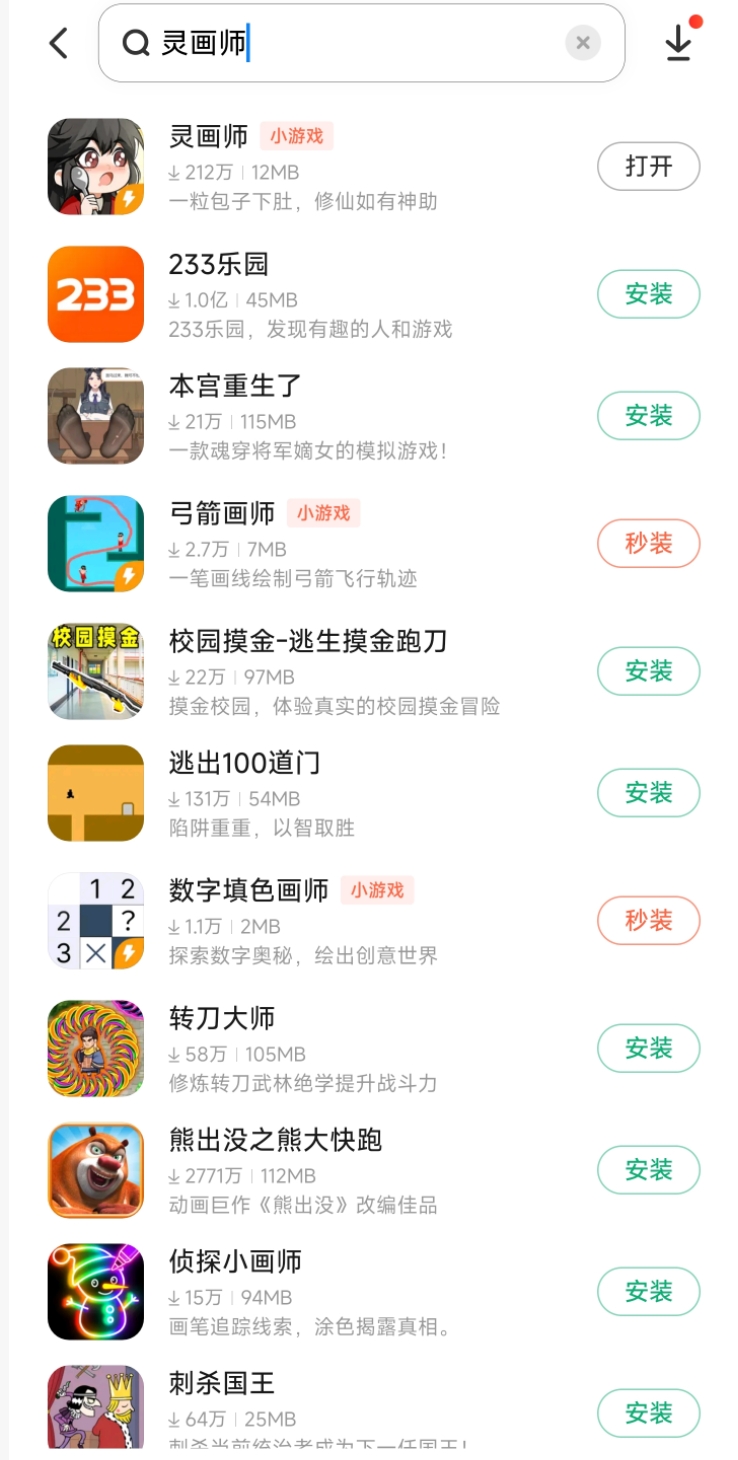
完成环境准备后,在应用商店里任意搜索一个小游戏看能否支持运行
2.安装快应用调试器
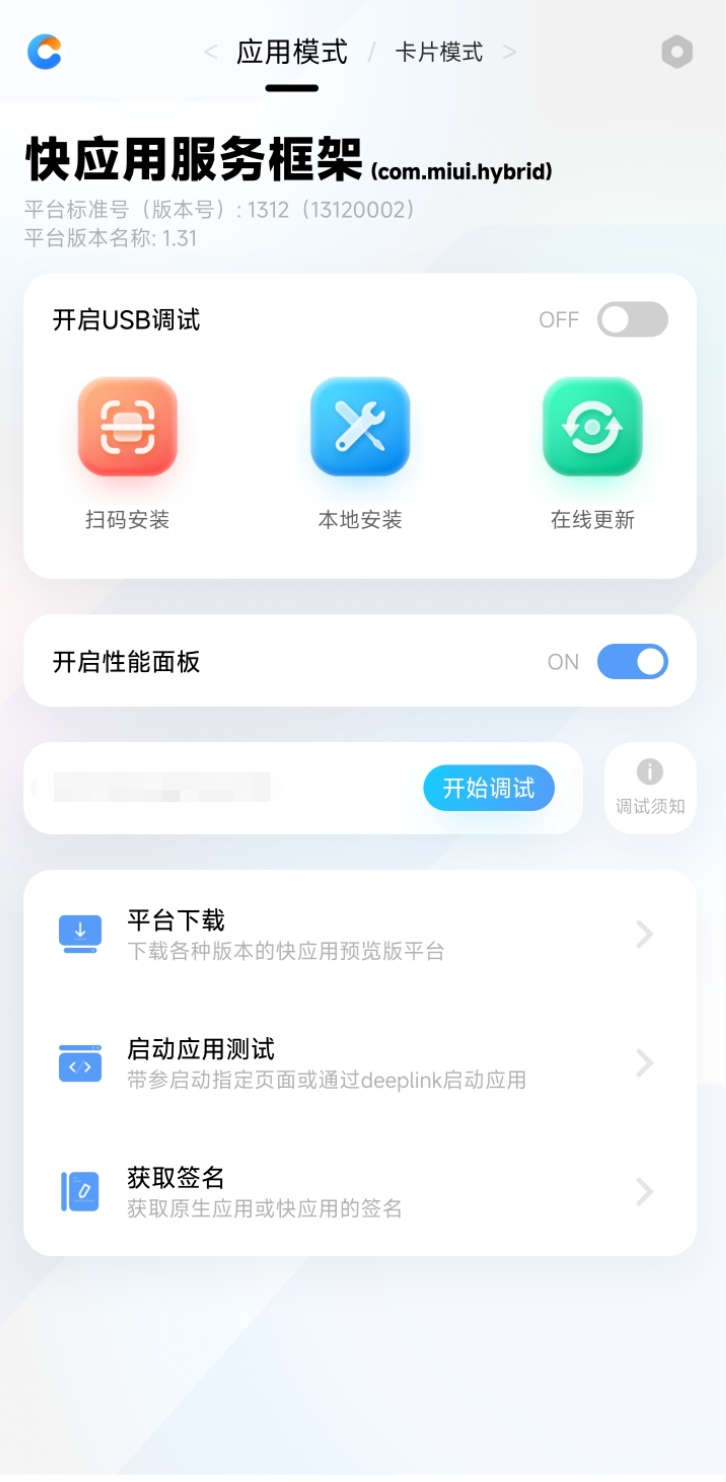
安卓手机安装快应用调试器,打开安装后的快应用调试器(以下简称“调试器”),确认平台为com.miui.hybrid
快应用调试器下载链接: 快应用调试器下载
二. 调试应用
完成小游戏开发之后,就可以进入调试阶段了,整个调试流程分为打包阶段、调试准备阶段以及发起调试阶段:

1.rpk打包
rpk打包分为两种不同的形式,一种是debug包,另一种是release包;在项目根目录打开终端执行以下命令可以实现不同的打包形式:
- 需要debug包可执行命令: npm run build,完成后包将放置于项⽬的dist⽬录下;
- 需要release包可执行命令: npm run release,完成后包将在项⽬的dist⽬录下,需要特别注意的是release包需要release签名)
2.准备调试
2.1 启动服务Server
执行命令: npm run server
在完成服务启动后,可以使用手机上的调试器使⽤⼿机安装的调试器-扫码安装功能进行扫码体验。如果在启动服务时出现端口占用情况,可以使用npm run server -- --port <port>命令来指定一个端口,避免使用被占用的端口。
2.2 调试配置
注意事项:需要在框架1308及以上版本调试,获取最新版本或者查看历史框架版本可访问链接:小游戏引擎 | 小米澎湃OS开发者平台
2.2.1 配置运行环境
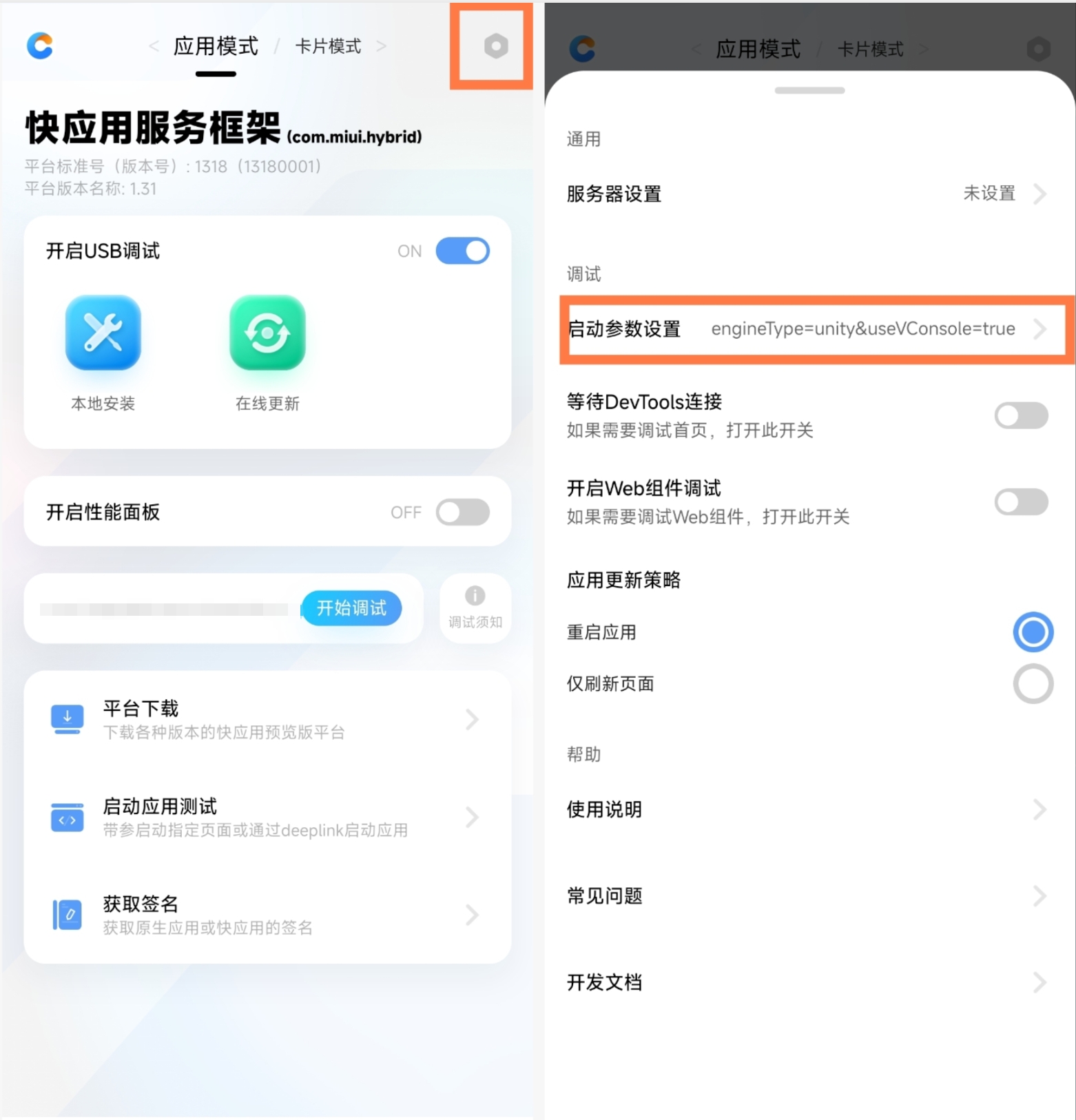
部分运行游戏运行需要开发者指定运行环境,该环境通过启动参数进行配置,可通过在:设置页->启动参数设置选项中增加参数,来实现运行环境选择,具体参数说明如下:
- 操作路径
- 参数设置说明
由于不同的游戏开发过程中使用的游戏引擎类型不同,可以参考下表进行设置
| 游戏包体类型 | 建议的运行环境 | 配置字段 |
| webview包 | webview | engineType=webview |
| runtime包 | unity及其他游戏(laya、egret、cocos等):建议使用unity runtime | engineType=unity |
- 示例
engineType=cocos2.2.2 配置额外参数
除了engineType配置以外,可以通过以下启动参数配置来开启不同的调试功能,详细参数配置如下表所示:
| 参数名称 | 配置参数时是否必须携带 | 功能说明 | 默认值 |
| debugEnable | 否 | 是否通过调试模式启动游戏;如果需要通过参数配置useADB或useVConsole参数时必须携带并设置为true | FALSE |
| server | 否 | 在无线调试模式下用于指定调试端(devtools)的IP地址,仅无线调试下生效 | - |
| useADB | 否 | 用于指定是否使用有线模式拉起调试 | 有线调试下为true;无线调试下为false |
| useVConsole | 否 | 用于指定是否开启VConsole页面 | FALSE |
| useAnalyzer | 否 | 是否打开性能分析工具 | FALSE |
若使用额外参数配置(包含引擎配置)时,要携带debugEnable参数且其将值配置为true
示例:
useVConsole=true&debugEnable=true //打开VConsole2.3 安装游戏包体
游戏包体安装分为两种方式,扫码安装和本地安装方式。
2.3.1 扫码安装
在进行扫码安装前,需要先启动服务Server,具体启动方式可以参考本文中:调试应用->启动服务Server中的相关内容进行操作,启动服务后将会生成一个安装二维码。
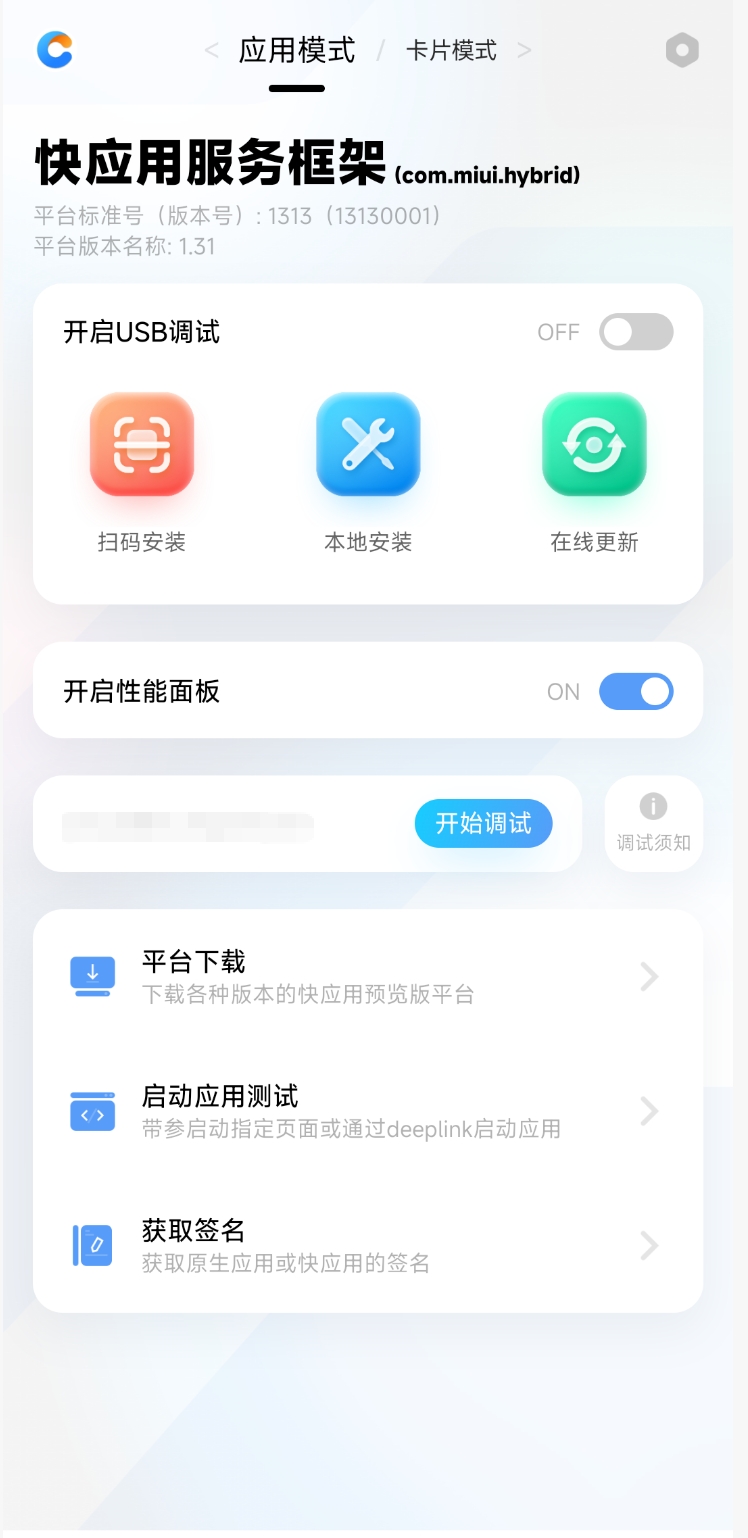
在完成上述步骤后,可在手机端《快应用调试器》中点击“扫码安装”即可。
注意事项:无线安装需要确保手机与启动Server的设备处在同一局域网内,否则将会安装失败。
2.3.2 本地安装
在进行本地安装前,需要先将安装包复制/移动到手机内,在完成上述步骤后,可在手机端「快应用调试器」中点击“本地安装”即可完成安装操作。
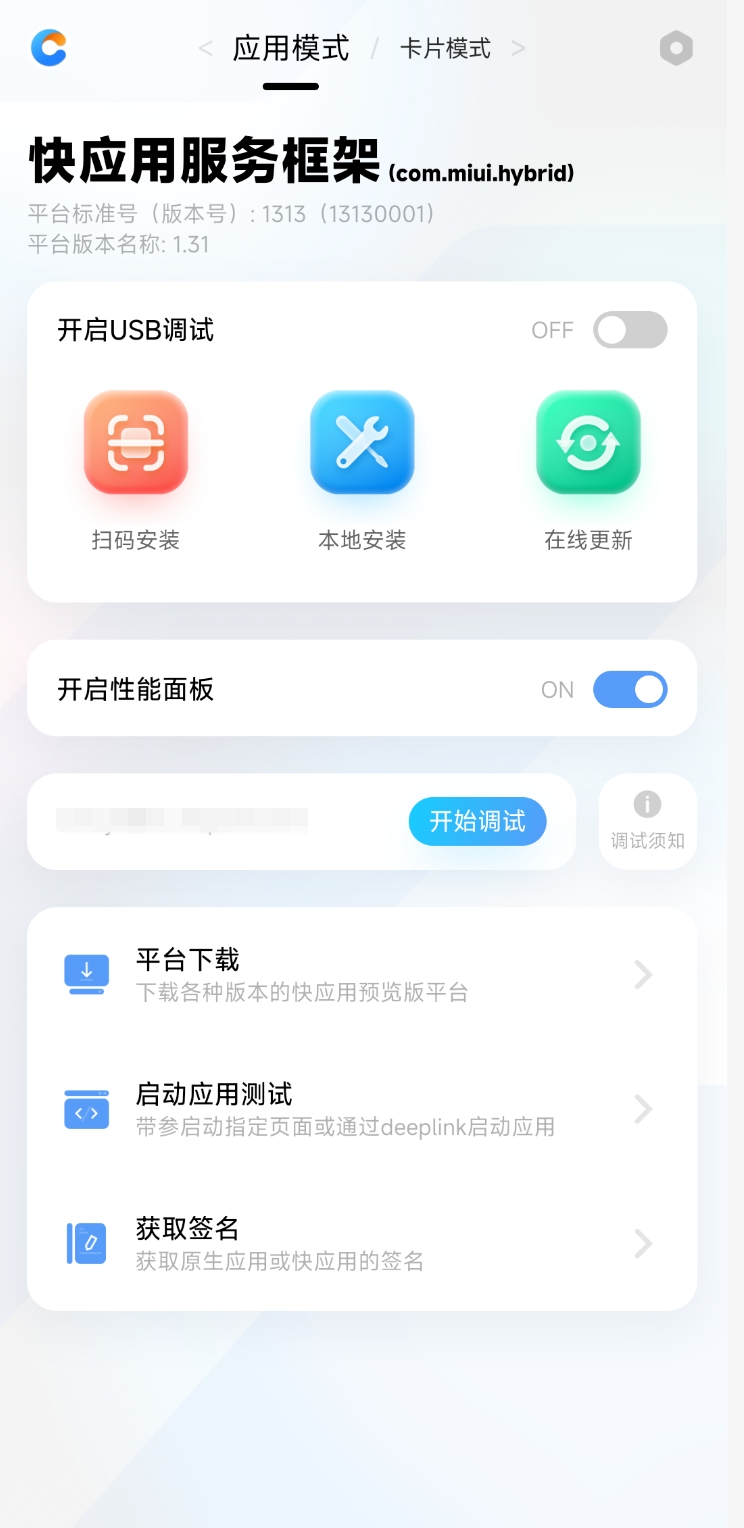
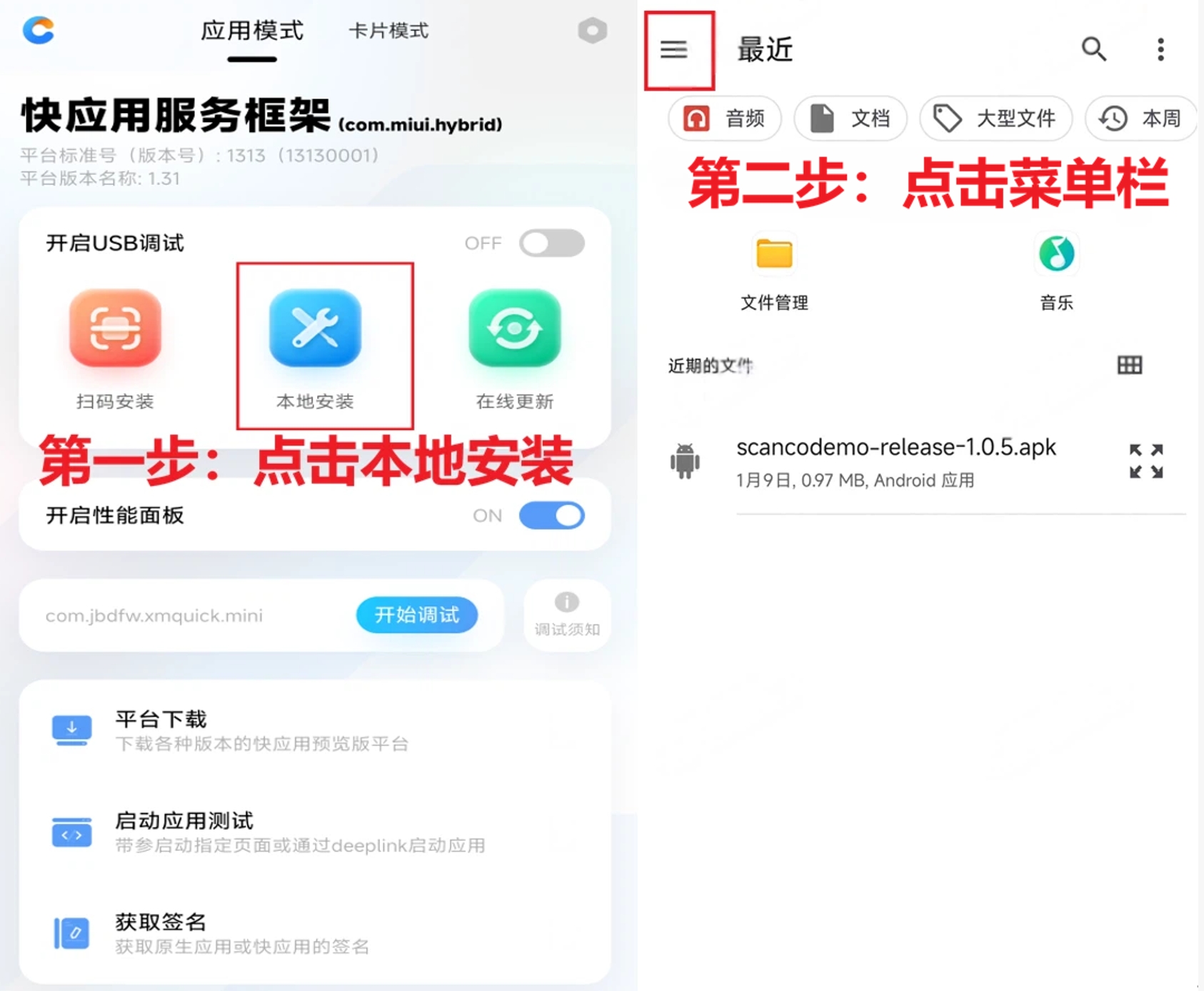
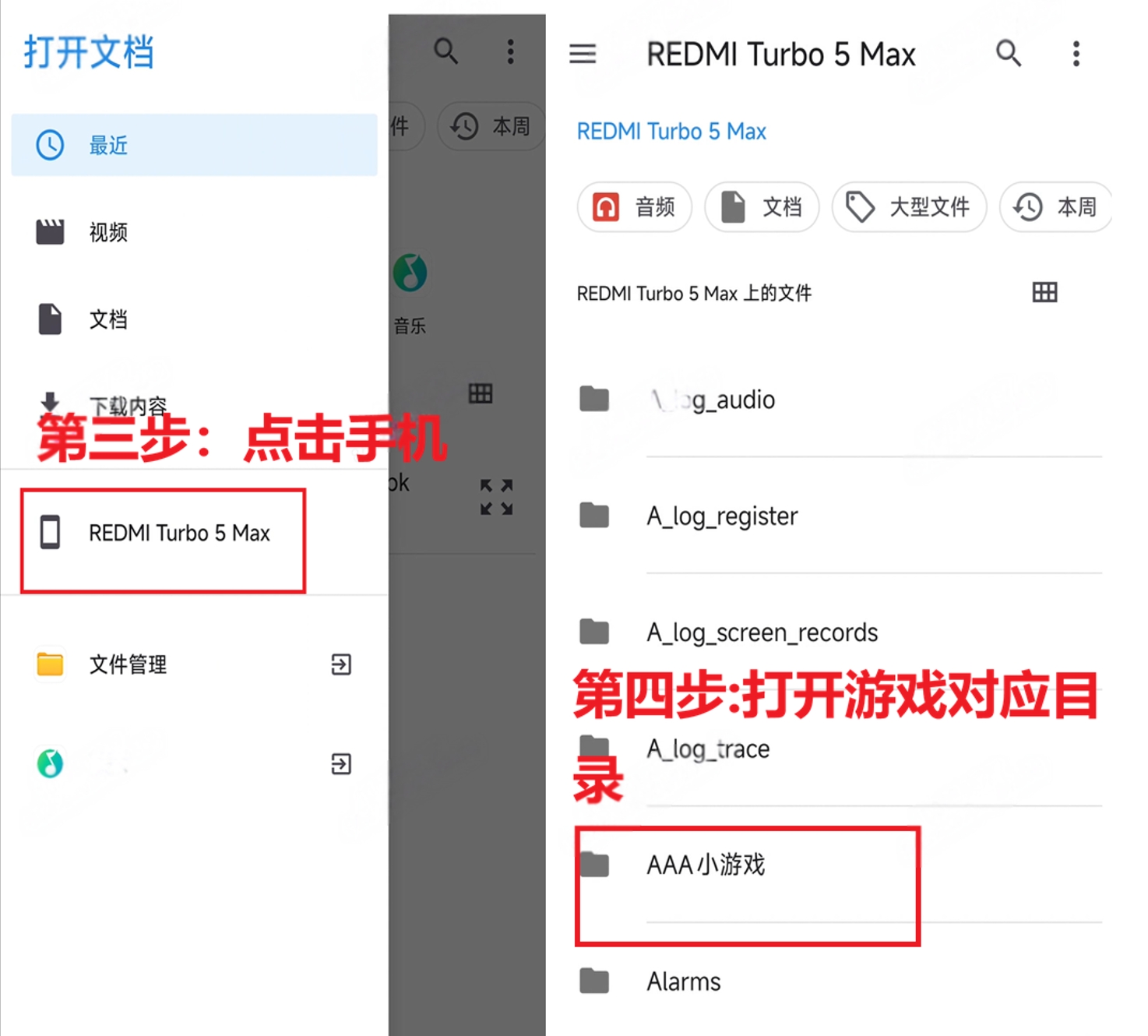
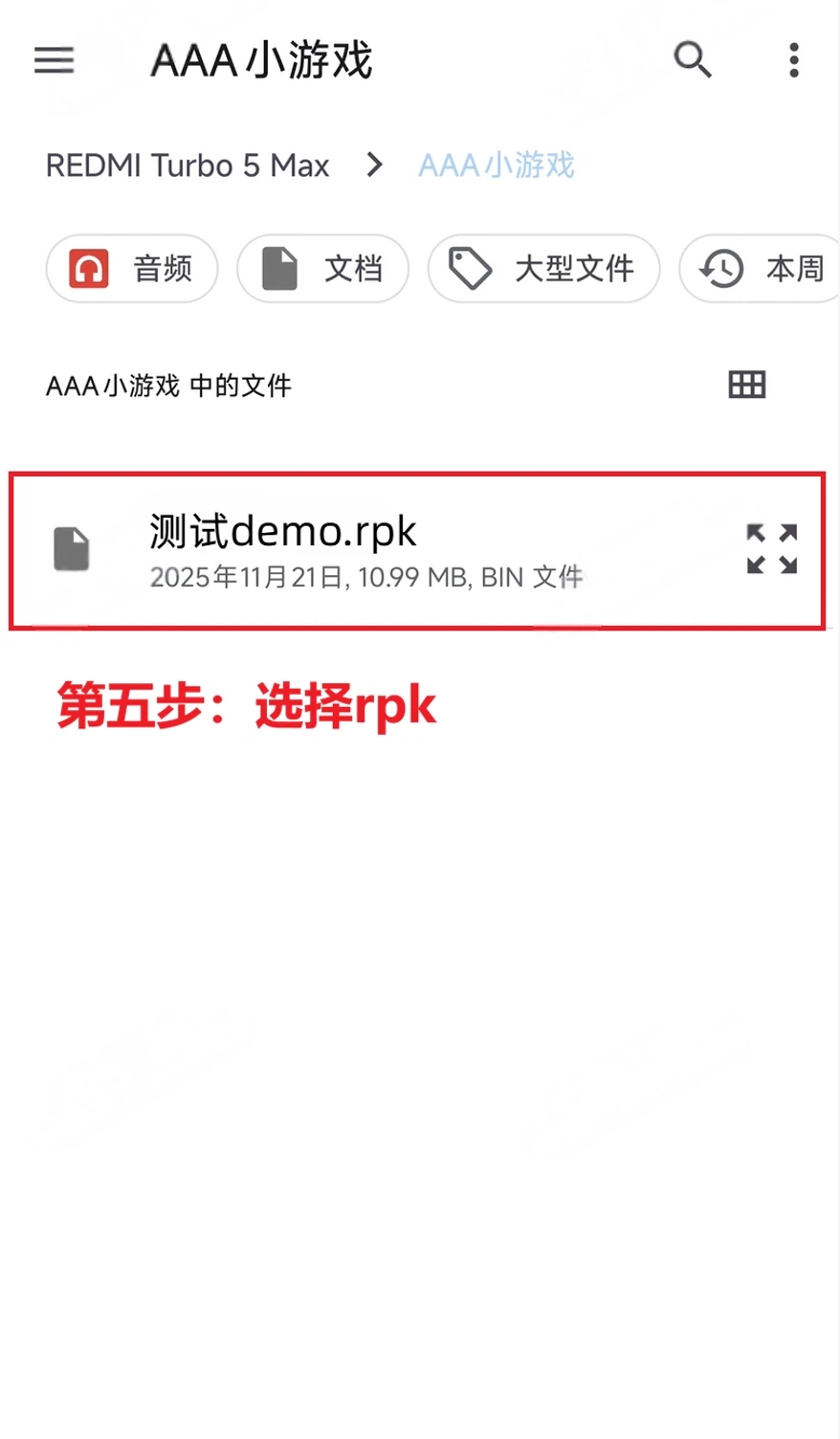
注意:8.1.0.5版本的文件管理器无法展示被拷贝过来的rpk包体,该版本文件管理器的rpk安装方式:点击本地安装-->左上角侧边菜单-->“对应的手机”-->游戏名对应的文件夹-->游戏rpk
3.发起调试
在确保安装成功后,可以使用“调试”功能对游戏进行调试;当然每次安装成功后,调试器也会自动拉起这款刚刚安装的游戏,调试方式分为两种:有线调试与无线调试。
3.1 环境准备
如果使用的engineType设置为unity或者cocos,则需要安装ADB(Android Debug Bridge)工具,下载链接:ADB下载链接
- 局部运行ADB
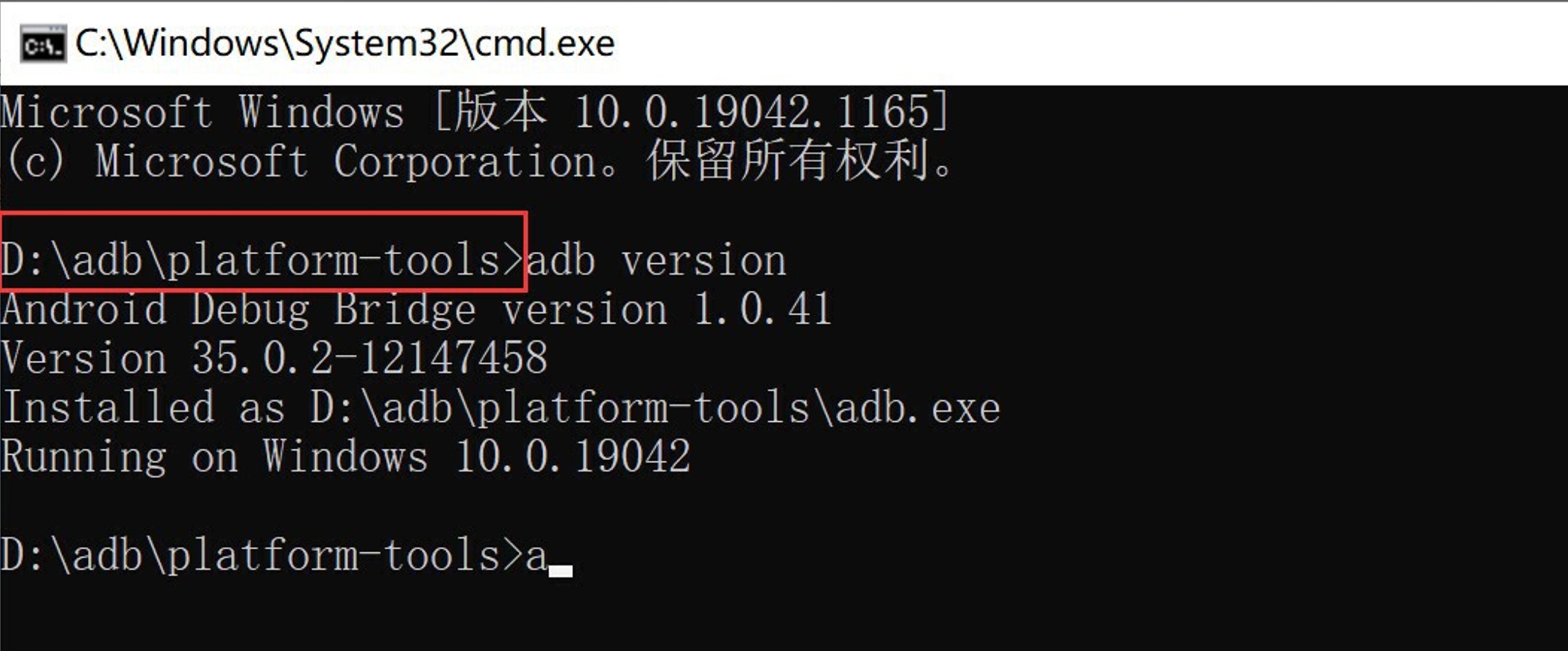
下载完成后对下载文件进行解压,并在解压目录内调起命令行工具,执行adb version,可以查看是否可用。
- 全局运行ADB
可在系统环境变量内指定ADB文件夹,这样就可以在任意位置运行 ADB 命令,具体操作步骤如下:
- 右键点击“此电脑”,选择“属性”
- 点击“高级系统设置”,进入“环境变量”
- 在“系统变量”中找到 `Path`,点击“编辑”
- 点击“新建”,然后添加 ADB 的路径(例如:`D:\adb\platform-tools\`)
- 点击“确定”保存
3.2 有线调试
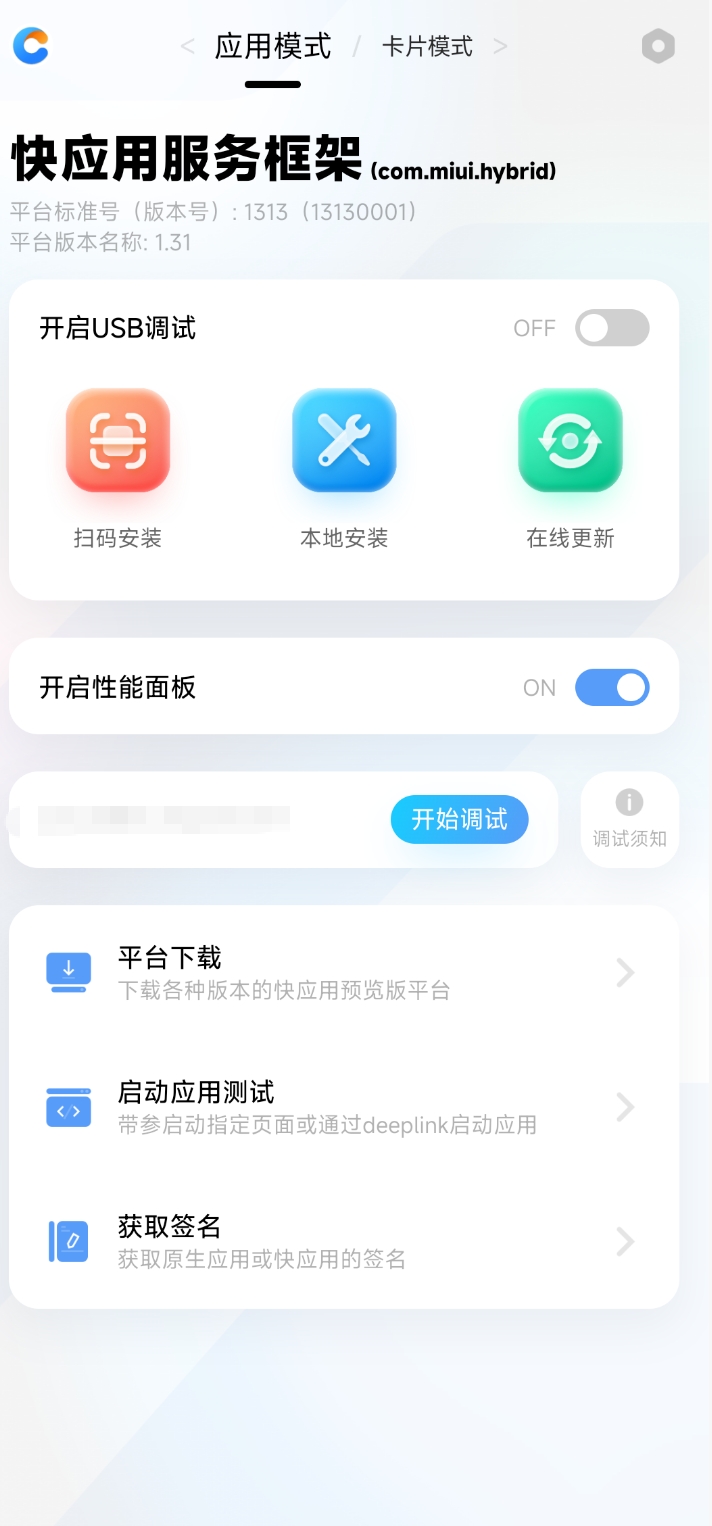
完成上述操作后,可开启USB调试开关,并点击“开始调试”按钮进行调试。
如果使用的是webview环境,可以打开chrome://inspect/#devices,可以在设备列表下找到相关的调试页面,点击inspect进行调试。
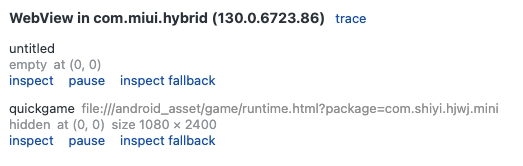
注意:如果Chrome打开页面长时间等待或者出现404无法找到的问题,可以使用inspect fallback选项打开。
如果使用的是Runtime环境进行调试,则需要在命令行工具内执行如下命令
adb forward tcp:9229 tcp:9229打开Chrome浏览器并在地址栏输入chrome://inspect(如果使用的是Microsoft Edge浏览器,地址可改为edge://inspect),勾选Discover network targets选项。
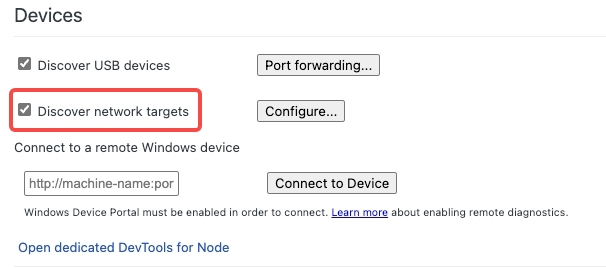
在“Configure...”选项内,配置调试地址与端口,“localhost:9229”
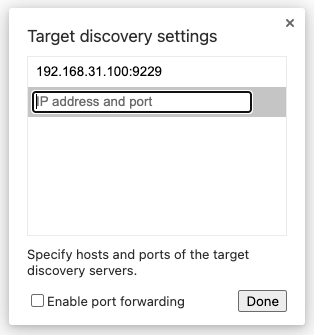
在完成配置后,对整体页面进行刷新,可以看到一个新增的调试选项,点击“inspect”后即可。
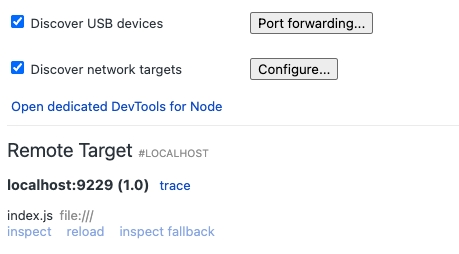
3.3 无线调试
如果使用的是Runtime环境进行调试,可以使用无线调试的能力来摆脱数据线的束缚。
打开Chrome浏览器并在地址栏输入chrome://inspect(如果你使用的是Microsoft Edge浏览器,地址可改为edge://inspect),勾选Discover network targets选项。
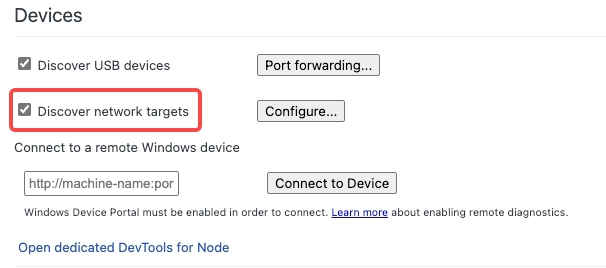
在“Configure...”选项内,配置调试地址与端口,“手机ip:9229”
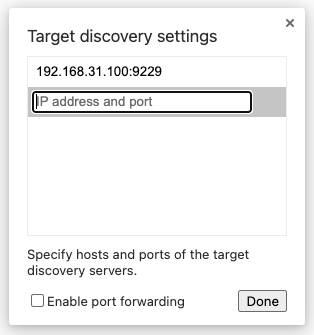
后面步骤与有线调试一致,在完成配置后,对整体页面进行刷新,可以看到一个新增的调试选项,点击“inspect”后即可.
注意:如果Chrome打开页面长时间等待或者出现404无法找到的问题,可以使用inspect fallback选项打开。