


开发文档
webview打包指南更新时间:2025-12-22 20:19:01
一、webview环境说明
webview环境的游戏加载速度和运行效果均不如runtime环境,因此我们建议开发者升级runtime环境,如不愿意升级可以继续使用webview环境。
webview包体可以通过各游戏引擎构建生成的rpk包体直接获得,位于游戏工程目录下的dist文件夹中,可直接使用。
二、webview包体打包
1.生成Debug包体
- 默认情况下,通过各游戏引擎构建生成的rpk包体即为webview包,位于游戏工程目录下的dist文件夹中,可直接使用
- 异常情况下(如:游戏打包后运行有问题),则建议手动执行打包,需在根目录下的pacakge.json文件中手动指定 quickgame-cli 工具版本,目前该工具用来打webview包体的最新版本是0.1.24。修改版本后,在游戏工程根目录下执行 npm install 安装依赖,然后在小游戏工程根目录下执行 npm run build进行手动打包
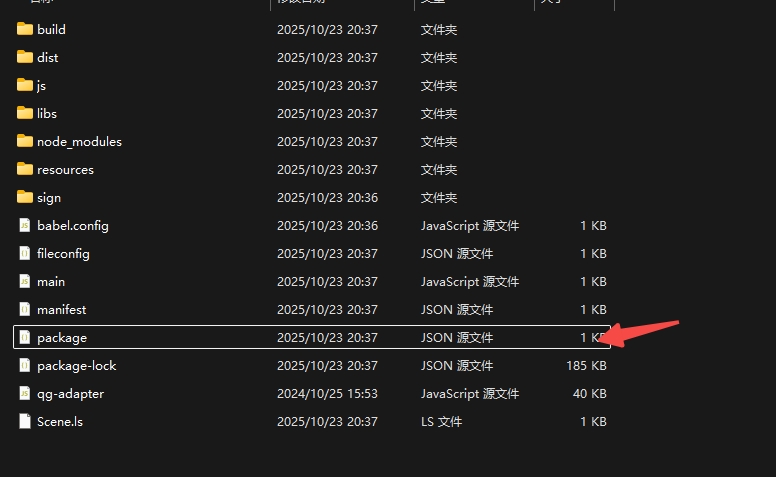
package.json中内容如下:
{
    "name": "xiaomi-quickgame",
    "version": "1.0.0",
    "build-template": "xiaomigame",
    "scripts": {
        "build": "quickgame build",
        "release": "quickgame release",
        "server": "quickgame server",
        "debug": "quickgame debug"
    },
    "babel": {
        "plugins": [
            "babel-plugin-transform-remove-strict-mode"
        ]
    },
    "dependencies": {
        "quickgame-cli": "0.1.24"
    }
}- 注意事项:部分引擎生成的小游戏工程中可能没有package.json文件,若无此文件则自己创建一个,创建完成后在小游戏工程根目录下执行
npm install安装依赖,依赖安装完成后方可进行手动打包。若使用最新版本打包后游戏运行出现异常,可尝试降低打包工具版本至如0.1.21版本重新打包重试。
2.生成正式包体
2.1 签名文件准备
与调试时使用的debug包不同,在打用于正式发布的release包体时需要进行签名,因此在打包前需要准备好签名文件,将其放在构建出的小游戏工程目录的sign文件夹中。
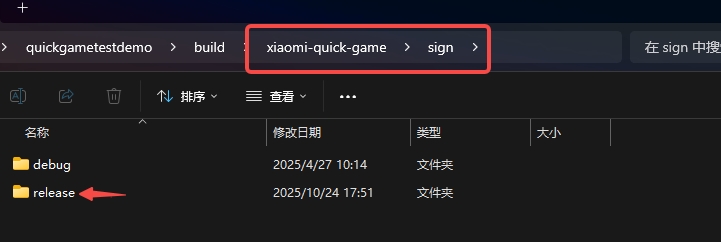
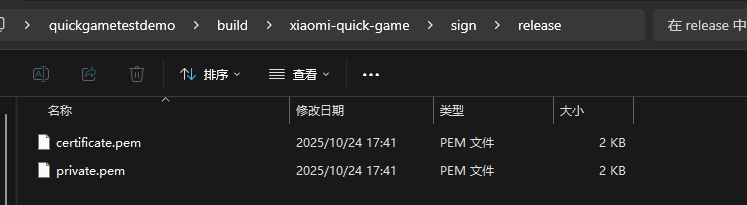
若之前已经生成过签名文件则务必使用之前使用的签名文件,若无签名文件则需要生成签名文件,生成方式如下:
通过openssl命令等工具生成签名文件private.pem、certificate.pem,在小米小游戏工程<project-name>/sign目录下创建release目录,将私钥文件private.pem和证书文件certificate.pem拷贝进去。例如:
openssl req -newkey rsa:2048 -nodes -keyout private.pem -x509 -days 3650 -out certificate.pem注意:正式签名文件生成之后请务必妥善保管,之后每次上传到开平的包都需要使用此签名进行打包,否则会签名校验失败无法上传,且此签名无法变更!
2.2 构建包体
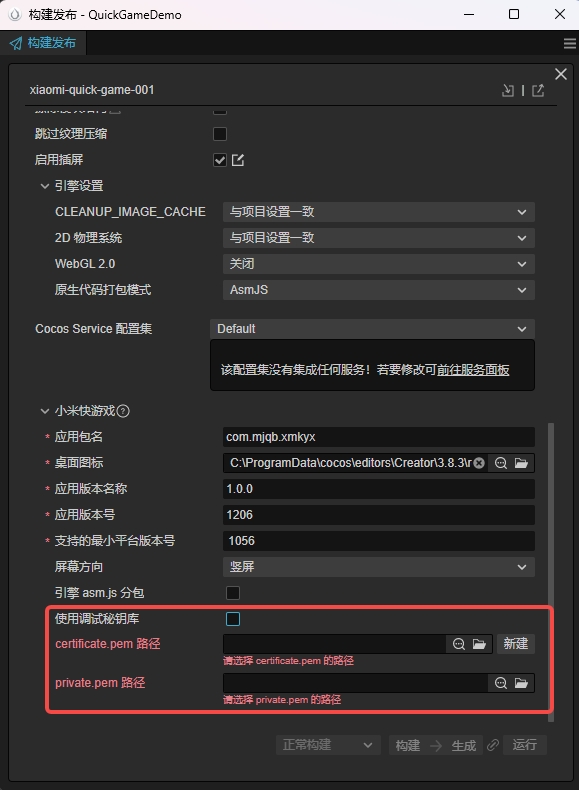
- 默认情况下同样可以使用引擎IDE直接出包,只不过需要在填写配置项中勾选包体种类为正式包,然后填写签名文件的路径后进行打包即可。cocos中较为特殊,cocos中取消勾选“使用调试密钥库”,然后填写选择下面两个签名文件的路径后进行构建生成。
- 手动打包时,除使用的打包命令不同外,其余与debug包打包完全相同,可参考游戏调试部分的debug包打包,正式包体打包调用npm run release,执行命令前确保sign文件夹下存在release签名文件即可
- 如需更换打包工具版本,除在package.json文件中修改依赖项中的“quickgame-cli”版本外,需要将原node_modules文件夹删除,然后重新执行npm install 重新安装依赖文件后再执行打包命令进行打包
上一篇:runtime打包指南
下一篇:调试指南
文档内容是否有帮助?
有帮助
无帮助